lunes, 16 de agosto de 2010

KoverArtist 0.5 Diseñador de Caratulas

KoverArtist es un programa para la rápida creación de portadas para estuches y cajas de cd/Dvd. La idea principal detrás de esto es poder crear de forma rapida las portadas.

.

Cambios:
La versión 0.5 * Algunos retoques de diseño para hacer el ajuste de la ventana principal de mejor en una pantalla 1024x768 (Gracias a Agnese Bonetti para la presentación de informes). * Solución de error: Disco # 1 ficha no se muestra al inicio del proyecto cuando no se abrió. * Solución de error: cuando se estrelló koverartist ~ /. Cddb no existía en audio-cd importación (gracias a Audidriver de presentación de informes). * Las correcciones en la traducción alemana. * Añadido soporte para los proyectos KinoArtist (KinoArtist no es liberado todavía). * Cuando se importen un disco y el título del proyecto o las instantáneas no se establecen, la Configuración del disco se utilizan (como al abrir un proyecto KMediaFactory como proyecto). * Añadido soporte para 2.6.x automake


En Gestor de paquetes Synaptic

miércoles, 2 de junio de 2010

Visor de Imágenes gThumb V2.10.11

gThumb es un visor y explorador de imágenes escrito para el entorno GNOME. Le permite explorar su disco duro mostrando miniaturas de los archivos de imagen y ver imágenes sueltas en muchos formatos diferentes.

La mayoría de los formatos de imagen son JPEG y GIF. El formato JPEG es bueno para imágenes de tamaño mediano y grande, porque tiene una tasa de compresión alta manteniendo una buena calidad de imagen. El formato GIF se utiliza en páginas Web para mostrar pequeñas animaciones o pequeñas imágenes estáticas. Otro formato de imagen importante es PNG, este formato es muy común en plataformas Unix y se le considera un sustituto al formato GIF.

gThumb soporta todos estos formatos y muchos otros, también muestra animaciones GIF.

gThumb no sólo le permite ver archivos de imágenes, sino que tiene otras muchas características como añadir comentarios a las imágenes, organizar las imágenes en catálogos, imprimir imágenes, ver diapositivas, establecer en fondo de escritorio, y mucho más.


Visor de imágenes
  • Ver imágenes individuales (incluyendo animaciones GIF). tipos de imagen soportados son: BMP, JPEG, GIF, PNG, TIFF, ICO, XPM.
  • Ver datos EXIF adjuntos a las imágenes JPEG.
  • Ver en el modo pantalla completa.
  • Ver imágenes, rotar (Sin pérdida de calidad), voltear, en blanco y negro.

Navegador de Imágenes

  • Busca en tu disco duro y muestra miniaturas de los archivos de imagen.
  • Las Miniaturas se guardan en la misma base de datos utilizada por Nautilus para que no pierda espacio en disco.
  • Actualizar automáticamente el contenido de la carpeta.
  • Copiar, mover, borrar las imágenes y carpetas.
  • Marcadores de carpetas y catálogos.

Organizador de Imágenes
  • Agregue los comentarios a las imágenes.
  • Organizar las imágenes en los catálogos, catálogos en las bibliotecas.
  • Impresión de imágenes y comentarios.
  • Búsqueda de imágenes en el disco duro y guarda el resultado como un catálogo.
  • Los criterios de búsqueda de permanecer unidos en el catálogo para que pueda actualizarla cuando lo desee.

Editor de imágenes
  • El color de tinte, cambiar imagen, saturación, luminosidad, contraste y ajuste.
  • Escalar y rotar imágenes (Sin pérdida de calidad).
  • Guarda las imágenes en los siguientes formatos: JPEG, PNG, TIFF, TGA.

Herramientas avanzadas
  • Importación de imágenes desde una cámara digital.
  • Muestra de diapositivas.
  • Establecer una imagen como fondo de Escritorio.
  • Crear un índice de la imagen.
  • Crear álbumes web.
  • Cambiar el nombre de imágenes en serie.
  • Convertir formato de imagen.
  • Cambiar las imágenes de la fecha y la hora.
  • JPEG sin pérdida de transformaciones.
  • Buscar imágenes duplicadas.
  • Escribe imágenes a CD / DVD.
  • Completamente documentado.


Capturas


Fuente:
http://gthumb.sourceforge.net
http://live.gnome.org/gthumb/features

jueves, 27 de mayo de 2010

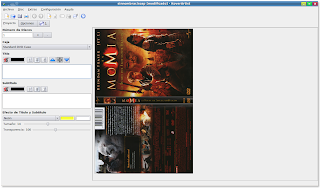
XnView MP v0.21 (Visor y Convertidor de Imagenes)

Características
XnView es una utilidad para ver y convertir
archivos gráficos.


Tiene las siguientes características:

  • Importación de unos 400 formatos de archivos gráficos
  • Exportación cerca de 50 formatos de archivos gráficos
  • Multipágina TIFF, GIF animado, animada ICO de apoyo
  • Imagen IPTC, EXIF soporte de metadatos
  • EXIF apoyo automático de la rotación
  • IPTC edición
  • Cambiar el tamaño, rotar, el apoyo de cultivos
  • Lossless rotar y recortar (jpeg) el apoyo
  • Ajuste el brillo, el contraste ...
  • Niveles automáticos, Contraste
  • Modificar el número de colores
  • Aplicar filtros (borroso, promedio, en relieve, ...)
  • Aplicar efectos (lente, olas, ...)
  • Modo de pantalla completa
  • Presentación de diapositivas con efectos
  • Lote convertir, cambiar el nombre por lotes
  • Crear la página web fácilmente
  • Captura de pantalla
  • Crear hoja de contactos
  • Crear o editar archivos de páginas múltiples (TIFF, DCX, LDF)
  • TWAIN y WIA de apoyo (sólo Windows)
  • Imprimir apoyo (sólo Windows)
  • Arrastrar y Soltar (sólo Windows)
  • Comparar imagen lado a lado
  • Tira de imágenes de diseño
  • 44 idiomas de apoyo (sólo Windows)
  • Y muchas otras cosas ...
  • No Adware, NINGÚN Spyware

XnView es siempre como freeware para uso privado no comercial o educativo (incluyendo sin fines de lucro)


jueves, 20 de mayo de 2010

Como ripear los Subtitulos de un Dvd a .srt con OGMrip

En esta guia yo voy a mostrar como ripear o extraer los subtitulos y sus archivos de video *.Vob o un Dvd, y guardarlos en un archivo de texto plano. Este texto es el archivo *.srt. De esta manera usted puede tener los archivos de subtítulos seleccionables que tu puedas usar junto con la pelicula ripeada en DIVX/XviD (Que poseen legalmente) y darles formato de su reproductor de video a sus necesidades. Además puede combinarlos a los contenedores como mkv lo puede tener audio, vídeo y subtítulos en un solo archivo.

Hasta ahora este procedimiento en Linux tiene que utilizar algunos CLI diferentes (por ejemplo, la interfaz de línea de comandos Linux Console) y el tipo de programas de muchos comandos. Sin embargo aquí voy a utilizar OGMRip que nos permitirá extraer fácilmente los subtítulos. Su propósito principal es extraer DVD y codificar en AVI, OGM, MP4 o Matroska. Sin embargo, con un pequeño "truco" nos limitaremos a extraer los subtítulos sin tener que extraer la película también.

OGMRip se puede utilizar con 3 diferentes OCR (Optical Character Recognition) lectores: gocr, ocrad o teseracto. Esto depende de la manera que usted va a configurar y compilar usted mismo, o por la forma en que ha sido compilado y empaquetado para la distribución de Linux que utilice. He probado OGMRip en Archlinux y Ubuntu. En Archlinux es empaquetado con teseracto. Tesseract actualmente soporta los idiomas Inglés, francés, italiano, alemán, español y neerlandés. Sin embargo, si usted es realmente paciente puede entrenar teseracto que soporte su idioma también. En Ubuntu ejecutar Añadir y quitar aplicaciones y buscar en "Todas las aplicaciones disponibles". En Ubuntu OGMRip está empaquetado con el apoyo ocrad. Otra ventaja de OGMRip es que usted no necesita tener el DVD en archivos VOB arrancó en la unidad de disco duro. Subtítulos se puede extraer directamente a través del disco DVD. Así que basta con el habla. Vamos a pasar a la parte tutorial.

Una vez que haya instalado OGMRip. Esta es la ventana principal del programa.

1.png

Haga clic en Editar -> Preferencias. En la ficha General puede elegir su idioma preferido que se selecciona automáticamente cuando se carga un DVD, por lo que usted no tiene que hacerlo manualmente cada vez.
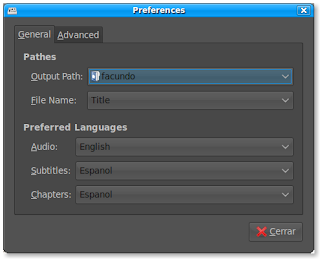


A continuación la ficha Opciones avanzadas. Seleccione aquí la ruta de acceso temporal por ejemplo, el directorio en el que los archivos temporales se almacenan. Yo seleccione la carpeta /tmp . Todo esto lo Vamos a necesitar más adelante.
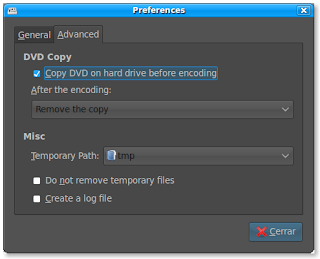


Ahora pulse el botón Cerrar y haga clic en Editar -> Perfiles. Seleccione el perfil disponible en primer lugar, de DivX para el Reproductor independiente y haga clic en el botón Modificar.
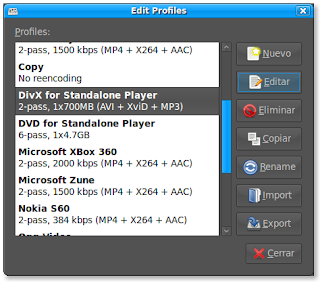


Ir a la ficha Subtítulos y asegúrese de que el texto de la TER es el códec seleccionado. subtítulos forzados son subtítulos incluidos en una película que sólo una parte de ella se hablaba en otro idioma. Por ejemplo, si usted tiene una película de Inglés y en el mismo lugar alguien habla en Inglés Japanesse los subtítulos que aparecen en la pantalla son los obligados. Así que si usted desea extraer sólo los subtítulos marcar esta opción. Por lo general, usted no necesita esta opción. En Opciones seleccione Texto conjunto de caracteres UTF-8, o su sola lengua. En el final de la línea de retorno del carro seleccionar sólo la opción (Unix) si piensa utilizar el archivo de subtítulos en Linux o Retorno de carro + Salto de línea (DOS) si usted planea usarlo en Windows. De esta forma cuando se abre el archivo srt. Con un editor de texto las nuevas líneas se muestra correctamente. Ahora presione el botón Cerrar.


Ahora vamos a cargar nuestro DVD. Haga clic en Archivo y seleccione Load para cargar un DVD directamente desde la unidad de DVD o Abrir para abrir un directorio local que contiene los directorios VIDEO_TS y AUDIO_TS. Seleccione el capítulo que desea extraer los subtítulos desde y asegurarse de que en los subtítulos no es el idioma que desee. Casi cada vez que la película principal es el capítulo con mayor duración. Una vez que esté listo pulse el botón Extraer.


En la ventana Opciones sólo tienes que seleccionar el perfil que nos habíamos fijado antes ", DivX para Reproductor independiente" y haga clic en extraer de nuevo.
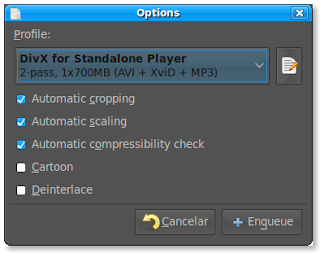


Ahora, una barra de progreso aparecerá con el título de "Extracción de un flujo de subtítulos". Aquí prestar un poco de atención. Cuando esta operación se completa OGMRip seguirá extrayendo el flujo de audio. En este punto pulse el botón de Suspensión de toda la operación para hacer una pausa.
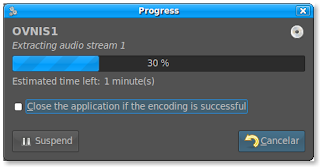


Ahora abre una terminal y escriba:

cp / tmp / subp .* ~ / subtitle.srt


Con este comando tenemos coppied el archivo srt. De la ubicación temporal / tmp en el directorio principal de nuestros usuarios y nos han llamado subtitle.srt. Por supuesto, usted puede abrir Nautilus, Dolphin, Konqueror lo va a / tmp encontrar el subp .* copiarlo a su directorio y cambiarle el nombre. Sin embargo, el comando es mucho más rápido, ¿no te parece? Cuando copia el archivo pulse el botón Cancelar y todos los archivos temporales se eliminarán.

Y voila, usted. Srt archivo está listo en tan sólo unos segundos! Muy sencillo! Ahora usted puede abrir con un editor de textos como gedit, kwrite, kate o OpenOffice Writer y corregir los errores del recongition óptica. Espero que, si bien los programas de OCR a desarrollar el reconocimiento será mejor. Por ejemplo me di cuenta de que allí donde algunos problemas con las letras A y O, o H y N. pero esto puede ser fácilmente editado y corregido en el archivo srt. texto!

lunes, 10 de mayo de 2010

Lubuntu 10.04 Lucid Lynx


¿Qué es Lubuntu?


Lubuntu es una variante de Ubuntu con escritorio LXDE. Está diseñado para ser un ligero y fácil de usar entorno de escritorio.

Lubuntu no es en realidad parte de la familia Ubuntu, y no construir con la actual arquitectura de Ubuntu. Esta versión es considerada como una Beta estable, un resultado que podría ser una versión final y estable si se incluyó en la familia Ubuntu.


Características

  • Basado en el entorno de escritorio ligero LXDE.
  • PCManFM 0.9.5, la reescritura de pcmanfm utilizando gio / GVFS.
  • Lxdm, un gerente de GTK con nueva pantalla y ligero.
  • Chromium, la versión de código abierto de Google Chrome y, por supuesto, basada en Ubuntu 10.04.

Lista de Aplicaciones


https://wiki.ubuntu.com/Lubuntu/Applications


Configuración Recomendada

  • Los requerimientos de hardware de LXDE son similares a los de Windows 98 (Quizás un poquito más altos). Un viejo CPU Pentium II es suficiente.
  • Después que X11 y LXDE inician, el uso total de memoria es de 45 MB en máquinas i386. Este valor puede ser más alto o más bajo dependiendo de las diferentes configuraciones de sistema.
  • Mientras LXDE no requiere mejor hardware, otras aplicaciones bajo X si lo necesitan. Por ejemplo, Firefox y OpenOffice.org 2 son bastante devoradores de memoria. Así que es recomendable que tengas más de 128 MB de memoria RAM.

Sitio Web : http://lubuntu.net
Documentacion : https://wiki.ubuntu.com/Lubuntu
LXDE Sitio Web : http://lxde.org

miércoles, 28 de abril de 2010

Remotedesktop Client 0.23 (Conectar Escritorio Remoto con Windows)

Con el cliente de Remotedesktop puede conectarse fácilmente a un servidor de terminal remoto de Microsoft o Windows XP ejecuta el Escritorio Remoto. Todo lo que necesita es acceso a la red y permisos para conectarse al otro equipo (nombre de usuario y contraseña).
Opcionalmente, puede especificar los ajustes para que la conexión ya continuación, guarde la configuración para la próxima vez que se conecte.

Para instalarlo debemos buscar rdesktop e instalar todo lo que aparece
en el Gestor de Paquetes Synamptic...


Donde dice:

  • Computadora:
Ponemos el nombre de la Pc o la ip de la computadora a la cuál queremos conectar.
  • Nombre de Usuario
  • Contraseña
  • Dominio
Ponemos Ejecutar


https://launchpad.net/rdesktop

http://rdesktop.sourceforge.net/

http://sourceforge.net/projects/rdesktop/

viernes, 2 de abril de 2010

Gmount-iso (Montaje de archivos ISO)


Gmount-Iso es una pequeña utilidad con la que realizar de forma gráfica el montaje de archivos ISO.

Desde una ventana escogemos la imagen y la carpeta o punto de montaje y listo: en esa carpeta tendremos acceso al contenido de la imagen como si la hubieramos copiado en un disco óptico, y luego podremos desmontarla con la misma facilidad.

Una herramienta muy simple que nos ahorrará tener que teclear en el terminal o utilizar pesadas aplicaciones.

Para utilizar Gmount-Iso necesitas:

  • Sistema operativo: X11 Gnome

Requisitos mínimos:

  • Python
  • GTK

Aqui les dejo el paquete Debian para instalarlo en tu ubuntu u otro sistema linux.


Para crear el punto de montaje debemos usar este comando:


sudo mkdir /media/punto_de_montaje

cambiar punto_de_montaje por lo que quieras

FUENTE:

http://gmount-iso.softonic.com/linux
http://packages.ubuntu.com/karmic/gmountiso